Semplice guida per installare, configurare ed usare Vuze. Azureus (oggi conosciuto con il nome Vuze) è un client per la rete BitTorrent particolarmente apprezzato dai suoi numerosi utenti. I suoi punti di forza: semplicità d’uso, velocità e funzionalità avanzate. Una guida per utilizzare al meglio questo fantastico programma.
Un software che sia allo stesso tempo facile da usare per i nuovi utenti e ricco di funzionalità avanzate per gli utilizzatori più esperti. Questo è sostanzialmente Vuze, un client per scaricare e condividere files di ogni tipo sulla rete BitTorrent, con la massima semplicità ed una elevata efficienza e velocità. Non a caso è stato scelto da tantissimi utenti come proprio client Torrent preferito.
Scaricare Vuze
Collegatevi al sito ufficiale e scaricate Vuze cliccando sul pulsante Download Vuze. Il programma è completamente gratuito. E’ importante scaricarlo esclusivamente dal sito ufficiale per evitare di imbattersi in versioni modificate in grado di funzionare solo con un codice di attivazione o versando una somma come abbonamento al servizio. Vuze è Gratis, Libero, Free!! Non si deve pagare nulla per scaricarlo o usarlo.
Installare Vuze
Doppio Click sul file scaricato per avviare l’installazione. per funzionare Vuze ha bisogno di una Java Virtual Machine installate nel sistema. Nel caso in cui non l’aveste vi proporrà comunque il link da cui scaricarla.
Prima schermata: Vuze setup Wizard > Click su I Agree
Seconda schermata: Installazione
Terza schermata: Install Vuze Toolbar > Click sul pulsante Finish
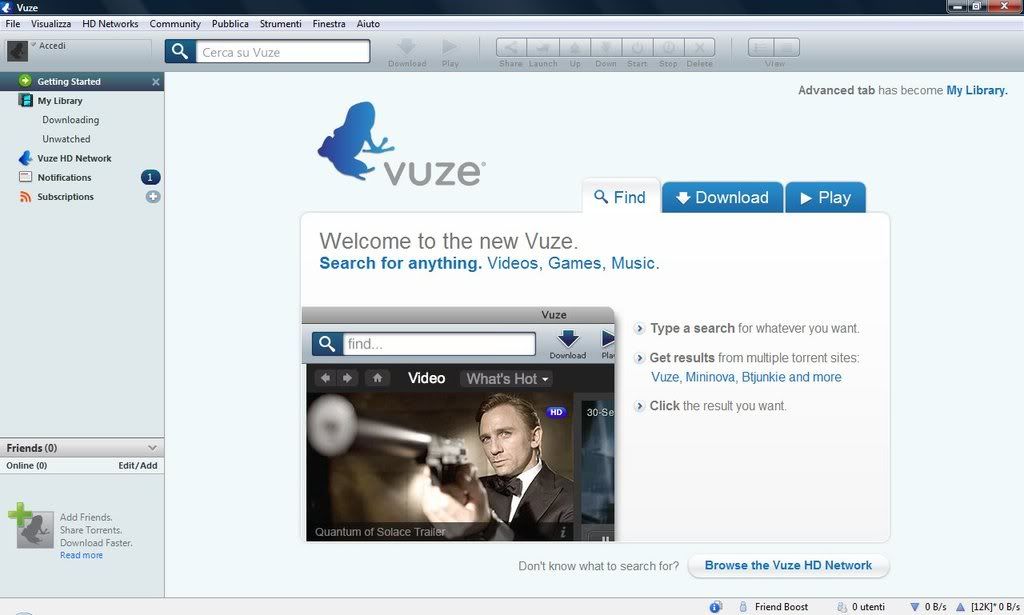
Vuze a questo punto è installato e pronto a funzionare. Il programma si avvierà automaticamente. Nell’immagine seguente potete vedere l’interfaccia standard (click per ingrandirla):
Prima configurazione
Prima di usare il programma è bene impostare correttamente alcuni parametri di funzionamento.
- Cartella di salvataggio dei files .torrent – Da Strumenti>Opzioni>File>Torrent scegliete la cartella in cui dovranno essere salvati i files .torrent necessari a scaricare i files veri e propri.
- Cartella salvataggio download completati – [opzionale] – Strumenti>opzioni>File>Spostamento_Completati mettete il segno di spunta alla voce Sposta File Completati ed indicate il percorso in cui Vuze dovrà spostare i downloads completati. Nel caso in cui non si selezioni questa opzione Vuze lascerà i files scaricati nella cartella indicata al punto 1)
- Porte di ascolto – [opzionale] – Strumenti>Opzioni>Connessione potete indicare le porte di ascolto per accettare connessioni dall’esterno. Utile nel caso in cui vi collegate mediante router o vi trovate dietro un Firewall. Il programma funzionerà comunque anche senza modificare o impostare alcuna porta specifica (i downloads potrebbero però risultare più lenti).
- Velocità – Strumenti>Opzioni>Trasferimento alla voce Velocità massima di Upload (globale) specificate la massima velocità con cui volete trasferire files verso gli altri utenti (vi consiglio di inserire un valore non superiore all’80% della capacità di download della vostra linea).
Bene, ora siete pronti a scaricare files con Vuze.
Usare Vuze
Premessa. Per scaricare qualunque cosa dalla rete BitTorrent è necessario partire da un piccolo file di testo con estensione .torrent. Questo file contiene tutte le informazioni necessarie al download tra cui l’indirizzo del tracker (il server che si occupa di coordinare gli scaricamenti), la lista delle parti in cui è diviso il file (o i files) ed i codici hash per verificare l’integrità delle singole parti. In parole povere, si scarica un file .torrent, lo si apre con il nostro client bittorrent preferito (in questo caso Vuze) che a sua volta si occuperà di avviare e completare il download.
Ricerca. La prima cosa da fare è cercare quello che volete scaricare. Vuze integra in alto a sinistra nell’interfaccia un comodo campo per effettuare ricerche di contenuti di vario tipo, inserite la parola (o le parole) da cercare e cliccate il tasto invio. Entro pochi secondi nella sezione principale dell’interfaccia verranno mostrati i risultati della vostra ricerca (vedi immagine)
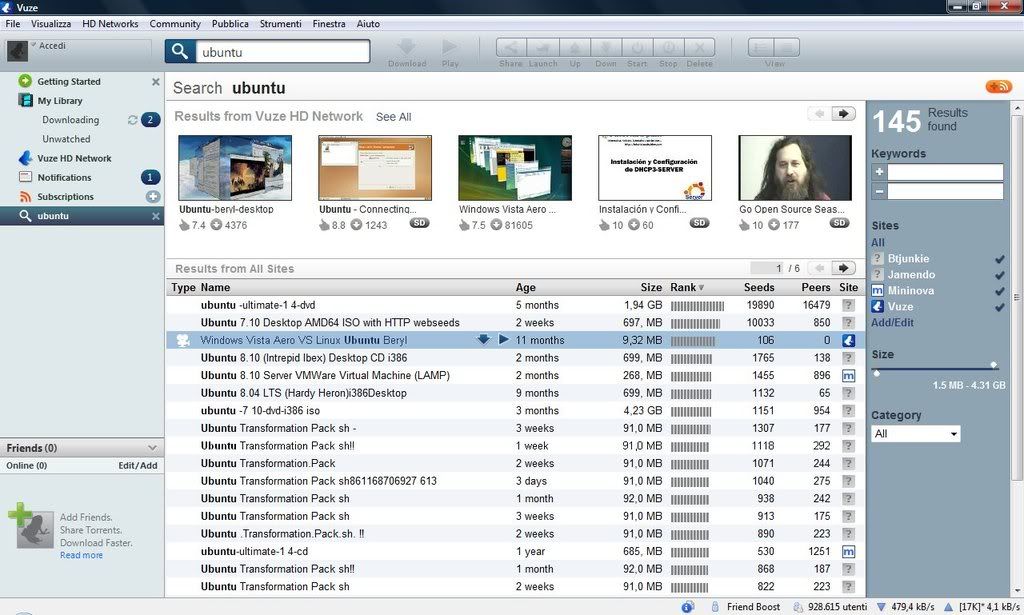
Le singole colonne indicano:
- Name: Il nome del file (o dell’insieme di files)
- Age: il tempo passato dal momento in cui tale contenuto è stato immesso nella rete Bittorrent
- Size: La dimensione complessiva del file (o dei files)
- Rank: popolarità del file
- Seeds: Numero fonti complete
- Peers: Numero fonti incomplete
Download. Cliccando una sola volta su un file nella lista di quelli trovati accederete, mediante il browser integrato, alla pagina da cui scaricare il file .torrent da “dare in pasto” a Vuze per avviare il download vero e proprio.
Metodo alternativo – Personalmente ritengo più comodo ed efficiente la ricerca di files .torrent direttamente sul web. I vantaggi principali sono l’ottenere molti più risultati e il poter controllare la “bontà” del file mediante i commenti degli altri utenti. A tal proposito vi consiglio alcuni siti specifici per la ricerca di files .torrent: Torrentz.com, BTJunkie, ThePirateBay. In questi siti è possibile trovare links a materiale legale ma anche a materiale la cui diffusione è illegale, spetta all’utente controllare la piena legalità dei propri downloads.
Colonna di Sinistra – Dalla colonna di sinistra potete accedere direttamente alle sezioni relative ai downloads in corso, files scaricati ma non ancora guardati (unwatched), file condivisi (my library) o alle ricerche effettuate.
Impressioni
Vuze è veloce, molto veloce. La gestione dei downloads è talmente efficiente da permettere di scaricare files di grosse dimensioni con estrema rapidità.
Vuze è semplice da usare. Non servono particolari conoscenze tecniche per configurare ed usare il programma. Ovviamente con una “regolazione fine” sarà possibile ottenere prestazioni migliori ma già dopo l’installazione risulta pronto all’uso.
Vuze è adatto agli utenti esperti. Tantissime opzioni per regolare il funzionamento del programma in ogni minimo dettaglio. Da Strumenti>Opzioni>Modalità è possibile scegliere la modalità di funzionamento (e quindi la quantità di opzioni mostrate all’utente) tra Principiante, Intermedio e Avanzata.
Vuze è estensibile. Mediante l’installazione di specifici plugins potrete espandere le possibilità di Vuze, dotandolo di nuove funzionalità più o meno utili.
Vuze si autoaggiorna. All’uscita di una nuova versione il programma provvederà automaticamente a scaricarla ed installarla. Così siamo sicuri di utilizzare sempre l’ultima versione disponibile.
Aspetti negativi
Interfaccia – L’interfaccia standard di Vuze offre alcune funzioni interessanti come la ricerca di files .torrent ma, risulta in qualche modo pesante e confusionaria. Personalmente preferisco cercare i contenuti separatamente sul web ed utilizzare Vuze con interfaccia classica. Per abilitare la modalità Classica andate in Strumenti>Opzioni>Interfaccia>Avvio e in Mostra il selettore di UI cliccate sul tasto Mostra. Dalla finestra che si apre mettete il segno di spunta su Classica e infine cliccate sul tasto OK. Verrà chiesto di riavviare Vuze. L’interfaccia Classica può apparire scarna ma è perfettamente adatta ad un uso completo e funzionale senza inutili fronzoli estetici e dispersivi.
Ask toolbar – Insieme a Vuze viene installato anche il software dello “sponsor”. Fortunatamente potete disinstallare la toolbar di Ask dal pannello di controllo di Windows senza compromettere in alcun modo il funzionamento del programma.
Puoi trovare gli altri miei articoli su Emule, Torrent & Co. ne
“Il fantastico mondo del Filesharing“.
Guide, risorse, trucchi, consigli e tanto altro sui più diffusi programmi P2P.
Lo uso da poco ma devo dire di trovarmi bene. Ho disinstallato gli akltri 2 programmi per i torrent perchè questo è più veloce e semplice da usare. CONSIGLIO.
Non usare il campo di ricerca di Vuze, praticamente è inutile dal momento che non trova nulla di interessante.
Ti consiglio invece di effettuare ricerche separate sul web, ad esempio il titolo del libro che vuoi cercare con in più la parola torrent, poi una volta trovato il giusto link scaricherai il relativo file con Vuze.
Nonostante qualche programma nasconda questo aspetto, la rete BitTorrent non è come quella di Emule. Non si può utilizzare lo stesso programma sia per fare ricerche che per scaricare i files. I risultati migliori si ottengono infatti cercando contenuti sul web o in forum specializzati, scaricandoli poi con qualunque client torrent.
Ho scaricato vuze ma nn riesco a scaricare libri..scrivo il titolo ma cerca tutt’altro..trova solo video o canzoni..come si fa a cercare libri?
ciao a tutti ma cosa vuol dire quando dice speed dopo aver scaricato una cosa?
Con le ultime versioni di vuze sono stati modificati i criteri di ricerca ed i motori utilizzati, con il risultato che ora trova poco o niente.
Il mio consiglio è di fare ricerche direttamente sul web utilizzando come termini il titolo, anche parziale, del film, la parola ita se necessaria e la parola torrent. Ancor meglio se ci si rivolge direttamente a siti e forum specializzati.
ciao AINU scusa ma perche quando ricerco un file anche mettendo il suffisso “ita, o , Italiano, o semplicemte il titolo del film o file in italiano”, un film o altro (in italiano) vuze mi trova solo files stranieri, prevalentemente inglesi?
Stesso problema già riscontrato da altri utenti. Evidentemente a seguito della formattazione hai scaricato ed installato la versione nuova di Vuze, la quale ha un diverso sistema di ricerca ed in pratica non trova più tutto il materiale di prima.
Puoi provare a reperire una delle vecchie versioni, oppure affidarti direttamente alla ricerca sul web per i .torrent che ti interessano. Una buona risorsa in tal senso è l’elenco dei siti e forum per scaricare files torrent, non molto aggiornato ma comunque vi si trovano diversi siti validi.
Ciao.
Ho appena formattato il PC. Prima Vuze andava a meraviglia, adesso non mi trova più nessun risultato quando inserisco qualcosa nella ricerca.
Perchè? Puoi aiutarmi?
Grazie
Io ho un priblema diverso, fino a 1 mese fa riuscivo a trasferire la cartella dei file già pronti per metterli nell’ipad ma adesso mi dice nella finestra di sinistra che itunes non è istallato, non è così, non capisco. Mi aiutate